Vil du redusere strømregningene og få bedre kontroll over hjemmets inneklima? Smarte termostat-apper gjør det mulig å automatisere oppvarmingen, tilpasse tidsplaner og overvåke energiforbruket – alt fra én app. Mange nordmenn samler styringen av termostater, lys og andre smarte enheter i løsninger som Futurehome, Homey Pro og Eaton xComfort, som er blant Norges mest brukte systemer.
Hovedpunkter:
- Spar energi: Automatiske oppvarmingsplaner justerer temperaturen etter strømpriser og tidspunkt.
- Sentralisert kontroll: Styr flere enheter fra én app, og unngå å bytte mellom ulike produsent-apper.
- Brukervennlige funksjoner: Widgets, én-knapps scenarier som "God natt", og tilpassede grensesnitt for nettbrett.
- Nøyaktighet: Kalibrer temperaturmålinger for å unngå overoppvarming.
- Automatisering: Lag tidsplaner, bruk geofencing og aktiver "Bortemodus" for å redusere energibruk når du ikke er hjemme.
Ved å tilpasse innstillinger og bruke funksjoner som tidsplaner og varsler, kan du enkelt optimalisere hjemmets energiforbruk. Les videre for praktiske tips om hvordan du får mest mulig ut av termostat-appen din.
Smart Room Thermostat App: Download, Setup and Basic Operations , WiFi enabled, central heating
sbb-itb-84d7fbf
Hvordan justere hjemmeskjermoppsettet
Mange smarte termostat-apper lar deg tilpasse hjemmeskjermen slik at du enkelt får tilgang til funksjonene du bruker mest. Har du en sentral hub som Homey Pro, Futurehome eller xComfort Bridge, kan du samle alle enhetene dine i én app og lage egne scenarier som vises direkte på hovedskjermen. For eksempel kan du lage en «Forlater hjemmet»-knapp som automatisk slår av lysene og justerer temperaturen. Dette er spesielt praktisk hvis du bruker flere termostatmerker, som Mitsubishi og Daikin, da du slipper å bytte mellom ulike apper.
Når du har tilpasset hovedskjermen med scenarier, kan du også legge til widgets for å gjøre opplevelsen enda mer praktisk.
Legge til og administrere widgets
Widgets gir deg rask tilgang til informasjon som romtemperatur, energiforbruk og oppvarmingsplaner – uten at du trenger å åpne appen. På iOS-enheter kan du velge mellom widgets i tre størrelser (liten, medium og stor), slik at du kan tilpasse hvor mye plass de tar på skjermen. Du kan også bruke Smart Stacks til å stable flere widgets på samme sted for å spare plass.
For å legge til en widget, hold nede på et tomt område på hjemmeskjermen til ikonene begynner å bevege seg. Trykk deretter på «+»-ikonet og velg ønsket widget, som for eksempel en som viser gjeldende temperatur eller energiforbruk. Hvis du ønsker mer avanserte løsninger, kan du bruke plattformer som Home Assistant til å bygge egne dashboards med «kort» (cards) som gir sanntidsdata.
Tilpasse appen for nettbrett
For en bedre opplevelse på nettbrett, kan du justere innstillingene slik at du utnytter den større skjermen. Nettbrett viser mer informasjon samtidig, og mange apper, som Homey Pro, fungerer godt både på telefoner og nettbrett. På nettbrett anbefales det å aktivere liggende modus (landscape mode) og bruke funksjoner som «3D Map View» eller «Home Insight» for å få et visuelt overblikk over hjemmet.
Hvis du vurderer å montere et nettbrett på veggen som et fast kontrollpanel, er Home Assistant et utmerket valg. Det lar deg lage tilpassede grensesnitt som drar full nytte av den store skjermen. På denne måten kan du enkelt holde oversikt over termostater, lys og andre smarte enheter i hjemmet ditt.
Endre enhetsinnstillinger og ikoner
Når du har tilpasset hjemmeskjermen, kan du justere enhetsinnstillingene for å få enda bedre oversikt. Hvis du har koblet til flere termostater og andre enheter i appen, kan du endre ikoner og justere innstillinger for å gjøre det enklere å navigere. Apper som Futurehome er laget for å gi deg full kontroll over alle tilkoblede enheter fra ett sted. Slike justeringer bidrar til et mer ryddig brukergrensesnitt og gjør hverdagsstyringen av hjemmet enklere.
Hvordan endre enhetsikoner
For å endre ikonene til enhetene dine, går du til innstillingene for den aktuelle enheten i appen. Mange apper bruker standardikoner som sol for oppvarming og snøfnugg for kjøling, men du kan tilpasse disse for å passe bedre til rommets stil. Dette gjør det lettere å skille mellom enheter i forskjellige rom.
Hvis du bruker en sentral hub som Homey Pro eller xComfort Bridge, kan du administrere ikoner for flere enheter samtidig. Dette gir et mer oversiktlig og visuelt tiltalende grensesnitt.
Når ikonene er tilpasset, er neste steg å sørge for at temperaturen måles korrekt ved hjelp av kalibreringsinnstillinger.
Innstillinger for temperaturkalibrering
Etter at du har tilpasset det visuelle, er det viktig å kalibrere temperaturen for å sikre nøyaktige målinger. Feil temperaturavlesninger kan føre til at hjemmet blir for varmt eller for kaldt, noe som både kan være ubehagelig og energikrevende. For å kalibrere termostaten, går du til innstillingsmenyen i appen – ofte under «Utstyr» eller «Enhetsinnstillinger».
Noen termostater, som Veria Control T45, har en dødbånd-innstilling som aktiverer termostaten kun hvis temperaturen avviker med et visst antall grader fra ønsket nivå, for eksempel 2°C. Dette bidrar til å holde temperaturen jevn. For best resultat bør termostaten plasseres 1,5 meter over gulvet, utenfor direkte sollys og ikke på en yttervegg.
"Hvis du kan styre varmepumpa med både fjernkontroll og app er det verdt å merke seg at de innstillingene som gjøres i appen ikke vises på fjernkontrollen." - Einar Gulbrandsen, Information Manager, Varmepumpeforeningen Novap
For å unngå forvirring mellom ulike kontrollmetoder, anbefales det å velge én metode – enten appen eller fjernkontrollen – og bruke denne konsekvent. Hvis du foretrekker appen, kan det være lurt å legge fjernkontrollen et sted hvor den ikke blir brukt ved et uhell.
Sette opp tidsplaner og automatisering
Etter at systemet er kalibrert, kan du lage automatiske tidsplaner som tilpasser varmen gjennom dagen. Med apper kan du enkelt sette egne temperaturer for morgen, dag, kveld og natt. For eksempel kan du sørge for at hjemmet er varmt før du står opp, og redusere energibruken mens du er borte. Dette er ekstra viktig siden rundt 60 % av husholdningens strømforbruk vanligvis går til oppvarming.
Funksjonen «Gjenta» lar deg kopiere mandagens tidsplan til resten av ukedagene, og du kan opprette en egen plan for helgen. Hvis du bruker en app som Vibb, kan du til og med koordinere ulike varmemerker som Mill, Adax og Daikin i samme rom med én samlet tidsplan. Når du er bortreist, aktiverer du «Bortemodus», som holder en lavere temperatur for å spare energi.
Opprette varme- og kjøletidsplaner
Nest Learning Thermostat (4. gen.) tilbyr en «Smart Schedule» som lærer av dine justeringer og automatisk optimaliserer tidsplanen. Du kan velge mellom tre moduser: «Automatisk» (endringer skjer umiddelbart), «Forslag» (du må godkjenne endringer før de aktiveres) eller «Av». Hvis du ønsker mer kontroll, kan du velge «Forslag»-modus for å vurdere forslagene før de settes i verk.
For rom som trenger stabil varme, kan du bruke innstillingen «Fast temperatur» i stedet for en tidsplan. Dette reduserer unødvendig av- og påslåing. Hvis rutinene dine endres, som ved nye arbeidstider, kan du tilbakestille Smart Schedule slik at den lærer å tilpasse seg de nye vanene.
Bruke energiovervåkingsfunksjoner
Systemer som benytter posisjonssporing kan også optimalisere energibruken automatisk. Ved hjelp av geofencing og bevegelsessensorer kan systemet aktivere «Eco Temperatures» når ingen er hjemme, uavhengig av den forhåndsinnstilte tidsplanen. Dette gir en mer fleksibel oppvarming som tilpasses faktisk tilstedeværelse.
Noen moderne løsninger tar det et steg videre ved å justere oppvarmingen basert på sanntids strømpriser og lokale værforhold. For eksempel kan du varme mindre når strømprisen er høy. For å dra nytte av slike funksjoner, må appen ha tilgang til posisjonsdata, og bevegelsessensorene må være aktivert i innstillingene.
Håndtering av brukerroller og tilgangstillatelser
Når flere personer administrerer varmesystemet, er det viktig å definere tilgangsnivåer nøye. Daikin-systemer deler tilgang i to nivåer: «Installer» og «User». Installatøren har tilgang til teknisk konfigurasjon og systeminnstillinger, mens vanlige brukere kun kan justere temperaturer og tidsplaner. Dette reduserer risikoen for utilsiktede endringer i kritiske innstillinger.
I moderne apper kan du tildele roller til familiemedlemmer eller leietakere. Administratorer har full kontroll over brukertilganger og innstillinger, mens brukere kan overvåke systemstatus og justere temperaturer. Gjester, derimot, har kun lesetilgang. For å sikre kontroll og oversikt, anbefales det å begrense antallet roller.
"Riktig konfigurasjon av roller er avgjørende for både informasjonssikkerhet, dataintegritet og effektiv drift." – Kunnskapsbase, Peer-it
Rolleendringer trer i kraft umiddelbart, noe som gjør det enkelt å tilpasse tilgang hvis en persons status endres. Det er lurt å gjennomgå roller årlig, fjerne unødvendige brukere og aktivere tofaktorautentisering med sterke passord for alle kontoer.
Forskjeller i brukerroller på tvers av apper
Ulike termostat-apper håndterer tilgang på forskjellige måter. Daikin tilbyr separate referanseguider for installatører og brukere, mens Vera W15 gir mulighet til å sette opp «Temperaturalarm», som sender varsler ved forhåndsdefinerte temperaturgrenser. Smarthussystemer som Homey, Futurehome og xComfort går enda lenger ved å samle kontrollen og tilby muligheter for å lage «scenarier» eller regler for automatisering og overvåking.
Tabellen nedenfor oppsummerer hovedrollene og deres funksjoner:
| Rollenivå | Hovedfunksjoner | Kilde |
|---|---|---|
| Installatør | Teknisk konfigurasjon, systeminnstillinger og oppsett | |
| Bruker | Justering av temperaturer, tidsplaner og overvåking | |
| App-basert alarm | Oppsett av triggere for varsler (f.eks. «Temperaturalarm») |
Oppsett av varsler og alarmer
For å sikre at du mottar varsler når temperaturen går utenfor ønskede grenser, kan Vera W15-appen brukes. Gå til «Temperaturinnstillinger», velg «Temperaturalarm», og angi grensene. Appen sender automatisk varsler til mobilen dersom temperaturen overskrider eller faller under disse verdiene.
Mer avanserte systemer, som Eaton xComfort, kan også varsle om uregelmessigheter – som åpne vinduer eller dører – for å redusere energisløsing og øke sikkerheten. På samme måte gir Daikin ONECTA-appen deg mulighet til å overvåke systemstatus, inkludert romtemperatur, driftsmodus og energiforbruk, med grafer som viser data daglig, ukentlig og månedlig. For å aktivere fjernvarsler må systemet være koblet til WiFi, og appen må ha tilgang til posisjonsdata hvis du bruker geofencing-funksjoner.
Løsning av vanlige tilpasningsproblemer
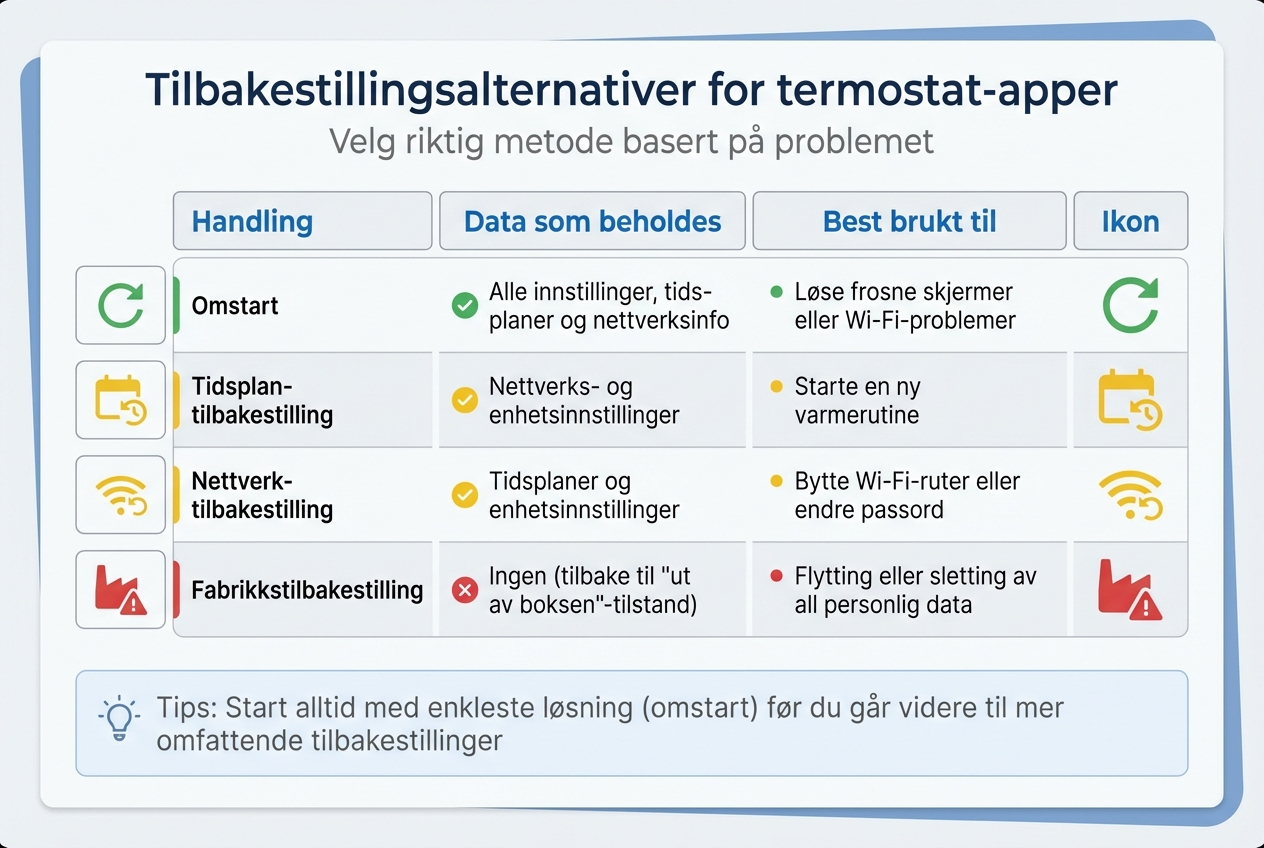
Sammenligning av tilbakestillingsalternativer for termostat-apper
Selv om planlagte tilpasninger i termostat-apper ofte fungerer bra, kan det oppstå utfordringer. Før du vurderer drastiske tiltak, kan en enkel omstart være løsningen. En omstart bevarer alle personlige innstillinger og konfigurasjoner, samtidig som den ofte løser problemer som frosne skjermer eller tilkoblingsfeil. Dette kan gjøres via enhetsmenyen eller ved kortvarig å fjerne batteriet eller strømforsyningen. Hvis dette ikke hjelper, kan en selektiv tilbakestilling være neste steg.
En selektiv tilbakestilling lar deg nullstille spesifikke funksjoner, som tidsplaner, Home/Away-læringsdata eller nettverksinnstillinger, uten å måtte starte helt fra bunnen av.
Tilbakestilling av appen til fabrikkstandard
Hvis enklere løsninger ikke fungerer, kan en fabrikktilbakestilling være nødvendig. Før du går videre, bør du dokumentere de nåværende innstillingene, som kablingsoppsett, systemets varmetype og temperaturområde. Dette kan gjøres via «Utstyr»-innstillingene på termostaten. Husk at en fabrikktilbakestilling vil slette all personlig informasjon og kreve en fullstendig nyoppsett av enheten.
| Handling | Data som beholdes | Best brukt til |
|---|---|---|
| Omstart | Alle innstillinger, tidsplaner og nettverksinfo | Løse frosne skjermer eller Wi-Fi-problemer |
| Tidsplan-tilbakestilling | Nettverks- og enhetsinnstillinger | Starte en ny varmerutine |
| Nettverk-tilbakestilling | Tidsplaner og enhetsinnstillinger | Bytte Wi-Fi-ruter eller endre passord |
| Fabrikkstilbakestilling | Ingen (tilbake til "ut av boksen"-tilstand) | Flytting eller sletting av all personlig data |
Verifisering av app-tillatelser
Etter en tilbakestilling er det viktig å kontrollere at alle nødvendige app-tillatelser er aktivert. Mange funksjoner, som Home/Away-automatisering, krever spesifikke tillatelser for å fungere optimalt. For eksempel må posisjonstilgang være aktivert for at automatiseringen skal fungere som den skal. Hvis widgets eller automatiseringer slutter å virke etter en oppdatering, sjekk at appen har riktig tilgang til posisjon og bakgrunnsaktivitet i systeminnstillingene.
På Android-enheter kan tillatelser automatisk trekkes tilbake for apper som ikke har vært brukt på en stund, spesielt hvis innstillingen «Pause app-aktivitet hvis ubrukt» er aktivert. Ved å sikre riktige tillatelser kan du opprettholde en stabil og tilpasset drift av termostat-appen.
Oppsummering
Tilpasning av termostat-apper kombinerer komfort og energieffektivitet. Ved å dele hjemmet inn i soner eller rom, kan du enkelt unngå å varme opp områder som ikke brukes. Dette reduserer strømforbruket betydelig. Smarte tidsplaner, som lærer seg dine daglige rutiner, og funksjoner som Bortemodus, som automatisk senker temperaturen når huset står tomt, gir deg store besparelser uten at du trenger å gjøre noe manuelt.
Moderne apper fungerer som en fjernkontroll for ulike varmekilder fra flere kjente produsenter. For å få dette til å fungere, må enhetene først settes opp i produsentens egen app før de kan integreres i en løsning som støtter flere merker.
Hvis appen er riktig konfigurert, blir det enklere å håndtere eventuelle feil. Mange problemer, som tilkoblingsfeil, kan løses ved å starte systemet på nytt. Ved mer kompliserte feil, som vedvarende sensorproblemer eller nettverksutfordringer, kan det være nyttig å kontakte en fagperson. Nettstedet Supportia (https://supportia.no) gir en oversikt over eksperter som kan hjelpe med både konfigurasjon og feilsøking av smarte enheter.
Når termostat-appen er godt tilpasset, får du full kontroll over hjemmets inneklima. Samtidig bidrar den til å redusere unødvendig energibruk. Med funksjoner som varsler, geografisk basert automatisering og muligheten til å tilpasse innstillingene for hvert enkelt rom, får du et brukervennlig og effektivt verktøy som passer din hverdag.
FAQs
Hvordan lager jeg en «Forlater hjemmet»-knapp på hjemmeskjermen?
Vil du gjøre det enklere å sette termostaten i energisparemodus før du drar hjemmefra? Følg disse trinnene for å lage en praktisk «Forlater hjemmet»-knapp i appen:
- Gå til innstillinger eller automatiseringsseksjonen i appen. Her finner du muligheten til å opprette snarveier.
- Opprett en snarvei som aktiverer funksjonen du ønsker, for eksempel energisparemodus.
- Legg snarveien til hjemmeskjermen ved hjelp av appens widget- eller snarveifunksjon. Dette gjør den lett tilgjengelig.
- Gi knappen et tydelig navn, som «Forlater hjemmet», slik at du raskt kan finne den.
Hvis du trenger mer hjelp, kan du sjekke appens brukerveiledning for detaljerte instruksjoner eller kontakte lokal support. Dette gjør hverdagen litt enklere, samtidig som du sparer energi!
Hvorfor viser termostaten feil temperatur, og hvordan kalibrerer jeg den?
Feil temperaturvisning kan ofte skyldes at termostaten trenger kalibrering. Du kan vanligvis gjøre dette gjennom innstillingsmenyen i appen som følger med, eller direkte på selve enheten. En korrekt kalibrering kan bidra til å gjøre temperaturmålingene mer presise.
Hva gjør jeg hvis tidsplaner, widgets eller geofencing slutter å fungere?
Prøv dette for å løse problemet med termostaten din:
- Start termostaten på nytt eller tilbakestill den. Dette kan ofte rette opp midlertidige feil.
- Sjekk tilkoblingen. Sørg for at Wi-Fi-signalet er stabilt og fungerer som det skal.
- Oppdater appen og firmware. Sørg for at både appen og termostatens programvare er oppdatert til siste versjon.
- Kontroller innstillingene. Gå nøye gjennom tidsplaner, widgets og geofencing for å sikre at alt er riktig konfigurert.
Hvis ingen av disse løsningene fungerer, kan du kontakte kundesupport for ytterligere hjelp.