Et sanntidsdashboard gir deg løpende oversikt over hendelser og nøkkeldata, slik at du kan ta raske beslutninger og forbedre effektiviteten. For norske reparasjonsbedrifter kan dette bety færre forsinkelser, bedre SLA-oppfølging og mindre manuelt arbeid.
Slik gjør du det:
- Velg riktig verktøy: Power BI for dataintegrasjon, ServiceNow for rask oppstart, eller ArcGIS for geografisk sporing.
- Koble til datakilder: Bruk ITSM-systemer som ServiceNow via API-er for å hente data som prioritet, status og tidsfrister.
- Design visualiseringer: Fokuser på 5–8 nøkkelindikatorer, bruk grafer, tabeller og kart for enkel tolkning.
- Test og optimaliser: Sikre nøyaktighet, juster oppdateringsfrekvensen, og del dashboardet med teamet.
Fordeler:
- Reduserer administrasjonstid med opptil 41,2 %.
- Automatiserte varsler kan kutte forsinkelser med 14,9 %.
- Gir raskere innsikt og bedre samarbeid mellom avdelinger.
Med riktig oppsett kan et sanntidsdashboard bli en viktig del av arbeidsflyten din.
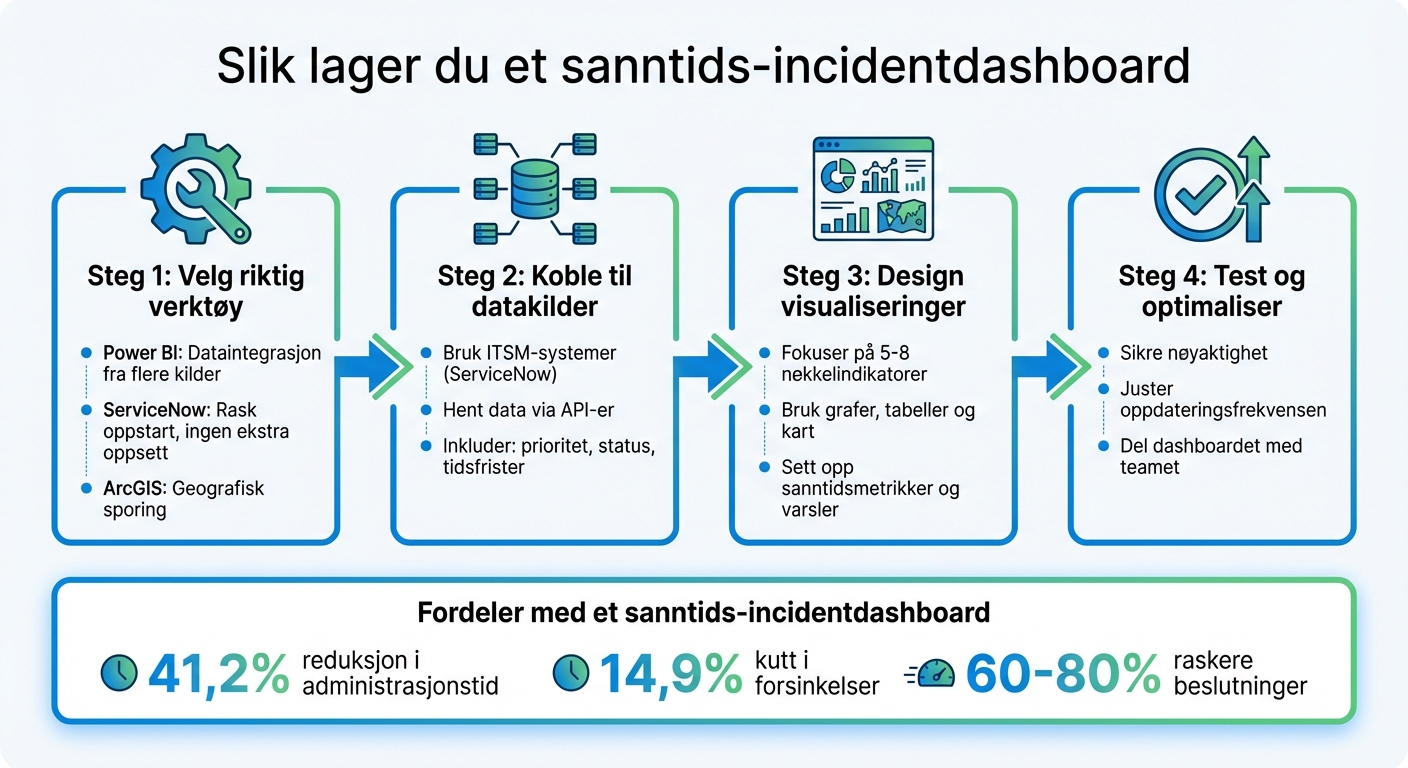
4-stegs prosess for å lage et sanntids-incidentdashboard
SurveyXact Dashboard 2021 (Norge)
sbb-itb-84d7fbf
Steg 1: Velg riktige dashboardverktøy
Å velge riktig verktøy er avgjørende for å bygge dashboards raskt og effektivt, samtidig som det balanserer brukervennlighet og tilpasning for norske reparasjonsvirksomheter. Tekniske feil kan koste små bedrifter mellom $137 og $427 per minutt, mens større organisasjoner kan tape opptil $1 million per time. Derfor bør dashboardverktøyet støtte sanntidsdata og automatiserte varsler, slik at du kan reagere raskt.
Tre populære alternativer dekker ulike behov. ServiceNow Native Dashboards gir en rask oppstart uten ekstra oppsett, Power BI tilbyr avanserte visualiseringer og dataintegrasjon fra flere kilder, mens ArcGIS Dashboards er ideelt for virksomheter med geografisk spredte serviceoperasjoner. Her er en nærmere titt på hva disse verktøyene kan tilby.
Power BI
Power BI er perfekt for deg som ønsker å kombinere data fra flere systemer. Det kan samle reparasjonslogger, lagerbeholdning og kundetilbakemeldinger i én oversikt. Verktøyet integreres enkelt med ServiceNow via OData-tilkoblinger, og ferdige integrasjonsapper gjør at du slipper å bruke tid og penger på konsulenter eller koding.
For norske bedrifter er Power BI et populært valg fordi det fungerer godt med Microsoft 365-verktøyene mange allerede bruker. Vær oppmerksom på at Power BI Desktop kun er tilgjengelig for PC-brukere. Mac-brukere må benytte den nettbaserte Power BI Service. Power BI tilbyr et gratisnivå med grunnleggende funksjoner, samt betalte planer for mer avanserte behov.
ServiceNow Native Dashboards
Hvis du ønsker en rask og enkel oppstart, er ServiceNow Native Dashboards et godt valg. Disse innebygde dashboardene er laget for å spore standard ITSM-data uten behov for ekstra tilpasning. Systemet overvåker automatisk viktige KPIer som åpne saker som ikke er oppdatert de siste 5 eller 30 dagene, gjennomsnittlig alder på åpne hendelser og veksten i saksmengde.
Fordelen er at alt er forhåndskonfigurert, slik at du kan begynne å måle resultater umiddelbart uten å bruke tid på integrasjonsarbeid. Selv om tilpasningsmulighetene er mer begrenset enn i Power BI, er dette ofte tilstrekkelig for bedrifter som allerede jobber innenfor ServiceNow-plattformen.
ArcGIS Dashboards
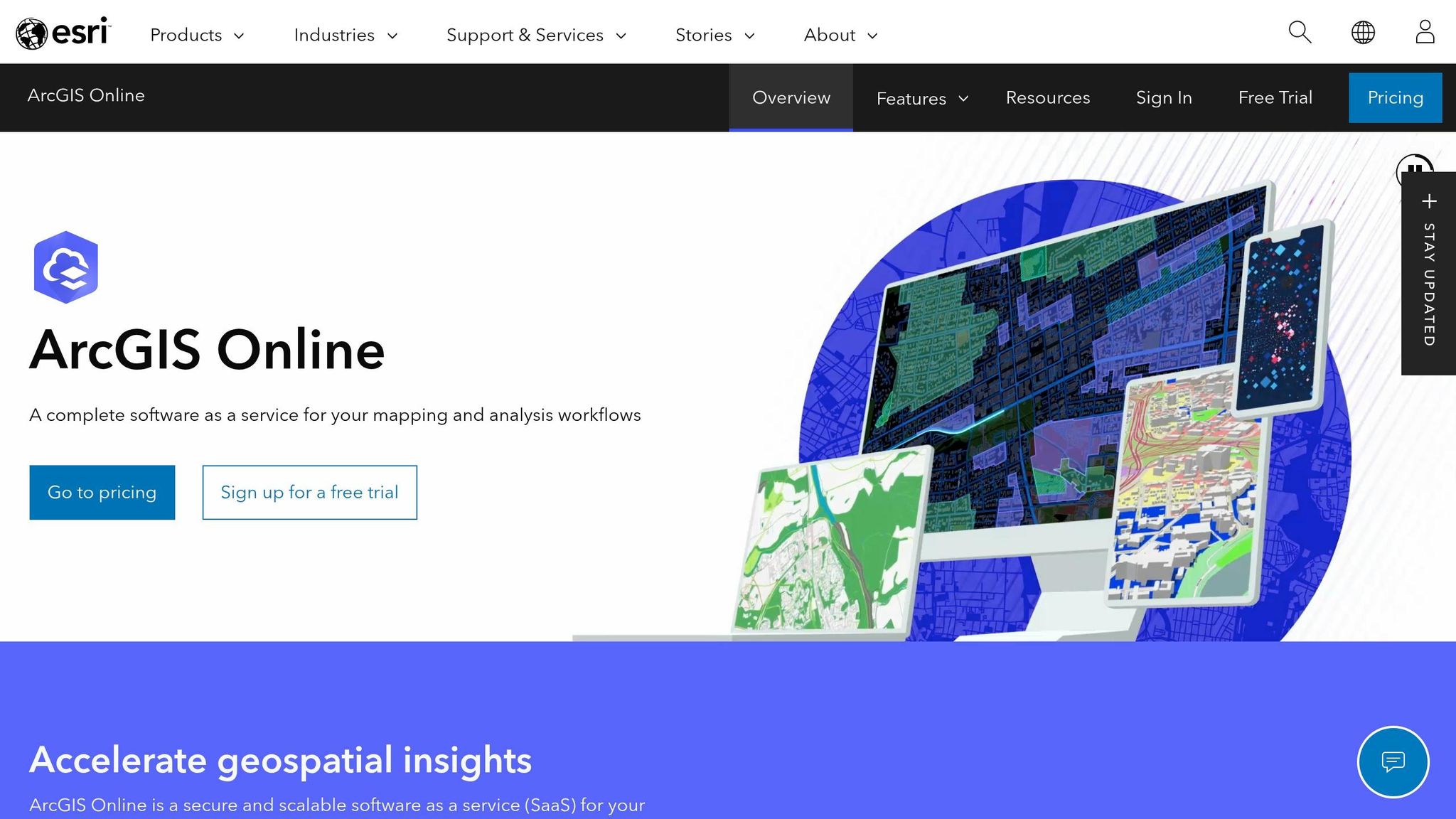
For servicebedrifter med teknikere spredt over ulike geografiske områder, er ArcGIS Dashboards et godt alternativ. Verktøyet gir kartbasert sporing av hendelser, noe som er nyttig for å visualisere hvor saker oppstår, planlegge ruter for serviceteknikere, eller identifisere geografiske mønstre i feilrapporter.
ArcGIS er spesialisert på romlige data og krever integrasjon med geografiske datasett. Dette gjør det ideelt for virksomheter hvor lokasjon spiller en avgjørende rolle, som ved hjemmebesøk eller utrykning.
Steg 2: Koble til dine ITSM-datakilder
Når du har valgt verktøyet for dashboardet, er neste steg å koble det til ITSM-datakildene dine. For eksempel, hvis du bruker ServiceNow, kan du hente rådata gjennom Table API, mens OData-feeder ofte brukes sammen med Power BI. For sanntidsberegninger, som gjennomsnittlig løsningstid eller antall åpne saker, er Aggregate API mer effektivt enn å hente individuelle poster.
Du trenger en ServiceNow-konto for å sette opp tilkoblingen. Bruk enten Basic Authentication (brukernavn og passord) eller OAuth 2.0 for en enklere autentisering. Merk at mange standardkoblinger ikke støtter Single Sign-On (SSO) for API-tilgang. Kontoen må ha leserettigheter til metadata-tabellene sys_dictionary, sys_db_object og sys_glide_object for å kunne hente nødvendige data.
For å bygge et funksjonelt dashboard er det viktig å inkludere felter som:
incident_prioritystatesys_created_on(tidsstempel)resolved_atassignment_groupshort_description
Det kan også være nyttig å aktivere "Display Value"-flagget i API-kallet. Men vær forsiktig med å bruke for mange "Display Value"-anrop, da dette kan føre til unødvendig systembelastning.
For å redusere hentetiden bør du bruke datofiltre på API-nivå, som for eksempel å begrense dataene til saker opprettet de siste 30 dagene. Dette forhindrer at dashboardet prøver å laste inn hele historikken, noe som kan være svært ressurskrevende.
Hvis du bygger et online-dashboard, må du konfigurere CORS-regler (Cross-Origin Resource Sharing) i ServiceNow for å gi tilgang fra dashboardets domene. Hvis dataene fortsatt ikke vises, selv om tilkoblingen er riktig satt opp, sjekk ServiceNows tilgangskontroll (ACL). Vanligvis er "fulfiller"-rollen minimumskravet for å hente data.
Når tilkoblingen er på plass og dataene er optimalisert, kan du begynne å designe visualiseringene for dashboardet ditt.
Steg 3: Design visualiseringene for dashboardet
Når dataene er klare, er neste steg å omgjøre dem til tydelige og forståelige visualiseringer. Fokuser på 5–8 nøkkelindikatorer for å holde dashboardet oversiktlig. Bruk stat-paneler til å vise umiddelbare tall som antall åpne saker eller SLA-etterlevelse, mens tidsserier er ideelle for å illustrere trender som gjennomsnittlig løsningstid (MTTR) eller endringer i saksmengde over tid. Sørg for å bruke konsistente farger og visuelle elementer på tvers av alle panelene, slik at brukerne raskt kan orientere seg.
For mer detaljert informasjon kan tabeller brukes til å vise spesifikke data som sak-ID, ansvarlig person og frister. Heatmaps er nyttige for å identifisere mønstre i hendelser. Denne kombinasjonen gir et solid grunnlag for å inkludere mer avanserte visualiseringer som kart og dynamiske varsler.
Lag incidentkart
Interaktive kart kan gi en visuell oversikt over hvor hendelser oppstår. I Norge kan du berike kartene med sanntidsdata fra kilder som Statens vegvesen (trafikkamera), MET Norge (værvarsler) og NVE (flom- og skredinformasjon). Disse datakildene gir kontekst til hendelsene og gjør det enklere å forstå situasjonen. Sørg for at kartene har interaktive lag som brukerne kan slå av og på, for eksempel trafikkforhold, vær eller status for infrastruktur. Dette gir brukerne mulighet til å tilpasse informasjonen etter behov. Når kartene er på plass, bør du også legge til sanntidsmetrikker og varsler for å sikre en proaktiv overvåking.
Sett opp sanntidsmetrikker og varsler
Når de visuelle elementene er etablert, er det viktig å konfigurere sanntidsmetrikker og varsler for kontinuerlig overvåking. Dashboardet bør oppdateres automatisk, for eksempel hvert 30. sekund eller hvert minutt, avhengig av hvor kritisk dataene er. Sett opp automatiske varsler som utløses ved SLA-brudd eller plutselige økninger i saksmengde, slik at teamet kan reagere umiddelbart. Bruk dynamiske variabler som miljø, avdeling eller tidsperiode, slik at brukerne enkelt kan filtrere visningen uten å måtte endre selve dashboardet.
Hvis du jobber i et profesjonelt miljø, kan det være lurt å administrere dashboardet som kode (JSON). Dette gjør det enklere å versjonskontrollere oppsettet og kopiere det til andre miljøer.
Steg 4: Test og optimaliser dashboardet
Når dashboardet er ferdig, er det viktig å sikre at det fungerer som det skal før det tas i bruk. Start med å sammenligne dataene i dashboardet med kildesystemet for å sikre nøyaktighet. Kjør spørringer i Explore- eller sandkassemodus for å avdekke eventuelle feil før utrulling.
Test også hvordan dashboardet håndterer ulike belastningsnivåer. Juster oppdateringsfrekvensen basert på behovene: sanntidsoppdateringer for operasjonelle formål og periodiske oppdateringer for strategiske analyser. Dashboards som gir rask tilgang til relevante data kan redusere tiden det tar å ta beslutninger med 60–80 %.
Sørg for at layouten oppfyller både operasjonelle og strategiske krav. Et praktisk oppsett bør inkludere en oversikt over avvik, med status, frister og ansvar. Tilby separate visninger for drift og ledelse for å gjøre informasjonen mer relevant for ulike brukere. Del lenken til dashboardet på digitale oppslagstavler som teamet allerede bruker, for å sikre at det blir en naturlig del av arbeidsflyten.
Forbedre brukeropplevelsen ved å implementere dynamiske filtre og et konsekvent design. Legg til filtre for avdeling, tidsperiode og hendelsetype, og bruk ensartede farger for å gjøre det enklere å navigere. Effektive nøkkelmetrikker kan øke produktiviteten med 35–50 %.
Konklusjon: Oppsummering av hvordan du bygger et sanntids-incidentdashboard
For å lage et effektivt sanntids-incidentdashboard trenger du riktige verktøy, pålitelige datakilder og visuelle løsninger som er tilpasset behovene til norske reparasjonstjenester. Ved å følge denne veiledningen – fra valg av plattform som Power BI eller ServiceNow, til kobling mot ITSM-data og utforming av dynamiske visualiseringer – kan du oppnå det EG Landax beskriver:
Formålet er en rask og felles situasjonsforståelse på tvers av roller og avdelinger.
For å lykkes, er det avgjørende å fokusere på både datakvalitet og hvordan informasjon presenteres. Hold antallet nøkkelindikatorer mellom 5 og 8 for å sikre at dashboardet forblir oversiktlig. Ved hjelp av dynamiske filtre kan du tilpasse visningene til ulike team uten å endre selve strukturen. For norske reparasjonsbedrifter kan det også være nyttig å inkludere ISO-krav, slik at operasjonell ytelse og kvalitetsstandarder går hånd i hånd.
Før du ruller ut dashboardet, må du teste det grundig og justere basert på tilbakemeldinger fra både driftsteam og ledelse. Del lenken til dashboardet via interne verktøy som digitale tavler, slik at det blir en naturlig del av arbeidsflyten. Med et godt oppsett kan et incidentdashboard bidra til å redusere beslutningstiden betydelig.
FAQs
Hvilke KPI-er bør inkluderes i dashboardet?
Et godt designet incidentdashboard bør inneholde nøkkelindikatorer (KPI-er) som gir innsikt i hvor effektivt og pålitelig hendelseshåndteringen fungerer. Her er noen viktige målepunkter å inkludere:
- Antall åpne hendelser og deres gjennomsnittlige alder: Gir en oversikt over arbeidsmengden og hvor raskt saker blir adressert.
- Gjennomsnittlig varighet på hendelser: Hjelper med å identifisere hvor lang tid det tar å løse saker.
- MTTD (Mean Time to Detect) og MTTA (Mean Time to Acknowledge): Måler hvor raskt problemer oppdages og anerkjennes.
- Responstid, løsningstid og SLA-overholdelse: Viser hvor godt teamet oppfyller avtalte servicenivåer.
- Antall hendelser per kategori og gjentatte hendelser: Avdekker mønstre og områder som kan kreve mer oppmerksomhet.
Ved å bruke disse KPI-ene kan du ikke bare overvåke ytelsen, men også identifisere områder for forbedring i hendelseshåndteringsprosessen.
Hvor ofte bør data oppdateres i sanntid?
Data i et sanntids-incidentdashboard må oppdateres så ofte som nødvendig for å gi brukerne relevant og oppdatert informasjon. Mange slike dashboards oppdateres hvert par sekunder eller hvert minutt for å sikre rask respons på hendelser. Hvor ofte dette skjer, avhenger av formålet med dashboardet og hvor kritisk det er med kontinuerlig oppdaterte data.
Hvordan sikrer jeg riktig tilgang og sikker API-tilkobling?
For å sikre riktig tilgang og en trygg API-tilkobling, kan du følge disse stegene:
- Identifiser behovene: Start med å klargjøre hvilke data eller API-er som skal være tilgjengelige, og dokumenter dette nøye.
- Sett opp tilgangsplaner: Bruk en API-administrasjonsløsning til å lage planer som gir riktig nivå av rettigheter til brukerne.
- Implementer autentisering: Beskytt dataene dine ved å bruke sikkerhetsprotokoller som API-nøkler eller OAuth 2.
Husk å overvåke bruken for å oppdage mistenkelig aktivitet og oppdater tilgangsreglene etter behov.