Du får som regel mest igjen for pengene i 1080p og 1440p. Det korte svaret er enkelt: bruk mest på skjermkortet, hold CPU-valget nøkternt, kjøp ny PSU og SSD, og dropp dyre deler som ikke gir flere FPS.
Jeg ville tenkt slik hvis jeg skulle bygge i Norge i dag, 14.06.2026:
- Sett et klart mål først: 1080p høy FPS eller 1440p med pen grafikk
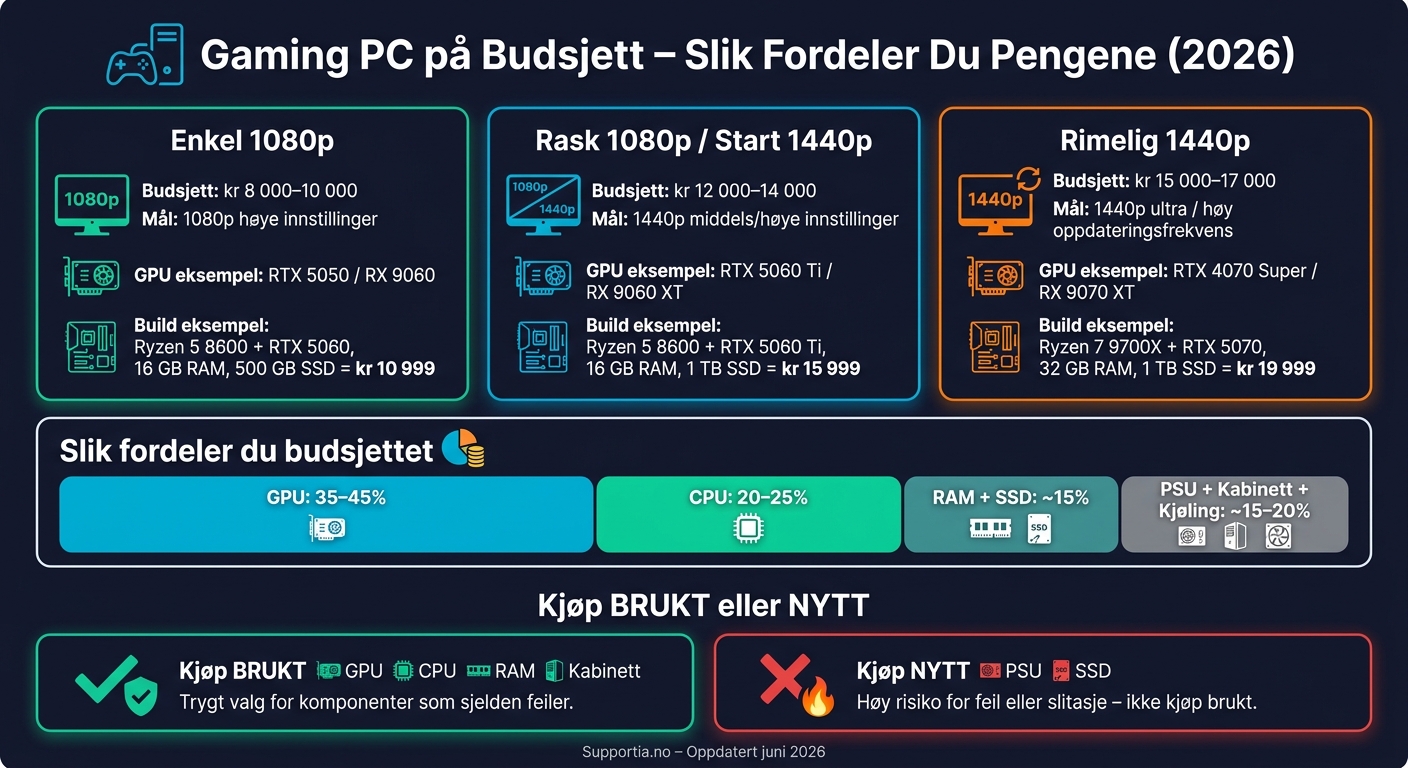
- Legg ca. 35–45 % av budsjettet i GPU
- Legg ca. 20–25 % i CPU
- Sikt på minst 16 GB RAM og helst 1 TB NVMe SSD
- Kjøp PSU og SSD nytt
- Kjøp brukt GPU eller CPU bare hvis du får testet delene
- Velg skjerm etter ytelsen du faktisk har, ikke bare etter reklamen
- Hent gratis FPS i innstillingene med lavere skygger, færre tunge effekter og DLSS/FSR
For meg er hovedpoenget dette: En PC til kr 8 000–10 000 passer godt til enkel 1080p-gaming, kr 12 000–14 000 er et fint nivå for 1440p på medium/høyt, og rundt kr 15 000–17 000 gir mer rom for 1440p med høy oppdateringsfrekvens. Samtidig er det lett å kaste bort penger på RGB, dyre hovedkort og stor kjøler uten at FPS-tallet flytter seg stort.
| Budsjett | Passer best til | Kort sagt |
|---|---|---|
| kr 8 000–10 000 | 1080p | Hold fokus på GPU og en grei 6-kjerners CPU |
| kr 12 000–14 000 | 1440p medium/høy | God balanse mellom pris og ytelse |
| kr 15 000–17 000 | 1440p høy/ultra | For deg som vil ha mer stabile tall i tyngre spill |
Kort oppsummert: Jeg ville bygd rundt skjermkortet først, valgt resten av delene for å unngå flaskehals, og spart penger på ting som ser bra ut i kabinettet men ikke hjelper i spill. Det er den korteste veien til mer gaming for færre kroner.
Gaming PC Budsjett: Hva Koster Det å Bygge i Norge 2026?
The BUDGET Gaming PC Build 2026! 😃
sbb-itb-84d7fbf
2. Sett budsjettet og bruk pengene der det teller
Start med totalbudsjettet. Det valget legger føringer for alt som kommer etterpå.
Tilpass budsjettet til 1080p- og 1440p-mål
Tre budsjettsoner er et godt sted å begynne i 2026:
| Budsjett | Mål | Typisk skjermkortnivå |
|---|---|---|
| kr 8 000–10 000 | 1080p høye innstillinger | RTX 5050 eller RX 9060 |
| kr 12 000–14 000 | 1440p middels/høye innstillinger | RTX 5060 Ti eller RX 9060 XT |
| kr 15 000–17 000 | 1440p ultra/høy oppdateringsfrekvens | RTX 4070 Super eller RX 9070 XT |
Når budsjettet er på plass, blir det mye enklere å velge delene som gir mest ytelse for pengene.
Slik fordeler du budsjettet på GPU, CPU, RAM og resten
Skjermkortet er den delen som betyr mest i en gaming-PC. Det er her du helst vil legge mest penger.
GPU-en bør få 35–45 % av budsjettet. CPU-en bør ligge på 20–25 %. Resten går til hovedkort, strømforsyning, kabinett, RAM og SSD.
En Ryzen 5 7600X eller Core i5-14400F til kr 2 500–3 500 holder fint for å unngå flaskehalser med et mellomklassekort. Det er lett å gå i fella og bruke for mye på RGB, dyre hovedkort eller store CPU-kjølere. Det ser kanskje bra ut, men gir ikke høyere FPS. De pengene gjør som regel mer nytte i et sterkere skjermkort.
Når du bør kjøpe brukt – og når du bør kjøpe nytt
Brukte skjermkort og CPU-er kan være et smart kjøp, men du må sjekke dem litt ekstra. SSD og PSU er en annen sak. Der er det sjelden verdt risikoen å kjøpe brukt.
| Komponent | Ny eller brukt | Hovedrisiko | Sjekk dette |
|---|---|---|---|
| GPU | Brukt (god verdi) | Slitasje fra mining, overoppheting | Test temperaturene under belastning, viftestøy, garantistatus |
| CPU | Brukt | Bøyde pinner (AMD) eller sokkelskade | Fysiske pinner/pads, stabile klokkehastigheter |
| RAM | Brukt | Sjelden feil, men mulig | Kjør MemTest86 for å sjekke feil |
| SSD | Ny | Begrenset skrivekapasitet, datatap | Ikke aktuelt – kjøp nytt for sikkerhet og garanti |
| PSU | Ny | Brannfare, komponentskade | Ikke aktuelt – kjøp nytt for sikkerhet og garanti |
| Kabinett | Brukt | Manglende skruer, ødelagte porter | Frontpanel-kontakter, fysiske skader |
Be alltid om brukshistorikk, og test temperaturer under belastning før du betaler. Det tar litt ekstra tid, men kan spare deg for både penger og frustrasjon senere.
3. Velg budsjettkomponenter som gir mest FPS per krone
Skjermkort og CPU: det beste verdiforholdet for gaming
Start med skjermen. GPU-en bør passe til oppløsningen du faktisk spiller i, mens CPU-en bør passe til hvor høyt du vil opp i FPS.
Kort sagt: Ikke kjøp etter høyest modellnavn. Kjøp etter det du faktisk trenger på pulten hjemme.
| Modell | VRAM | Ytelsesmål | Effektforbruk | Ca. pris (NOK) |
|---|---|---|---|---|
| ASUS RTX 5050 Prime OC | 8 GB | 1080p høy | ~125 W | kr 3 399 |
| ASUS Radeon RX 9060 XT | 16 GB | 1080p ultra / 1440p startnivå | ~160 W | kr 4 444 |
| Gigabyte RX 9070 XT Aorus | 16 GB | 1440p høy/ultra | ~220 W | kr 7 845 |
Poenget er enkelt: Kjøp nok kraft til skjermen du bruker, ikke mer.
Det samme gjelder prosessoren. Hvis målet er jevn gaming i 1080p, trenger du ikke gå rett til toppsjiktet. Men jakter du høy oppdateringsfrekvens i 1440p, blir CPU-valget mer merkbart.
| Modell | Kjerner/tråder | Bruksområde | TDP | Ca. pris (NOK) |
|---|---|---|---|---|
| Ryzen 5 7600X / 8600 | 6 kjerner / 12 tråder | Budsjett / 1080p | 65–105 W | kr 2 500–3 000 |
| Core i5-14400F | 10 kjerner (6P+4E) | Allroundvalg | 65 W | kr 2 800–3 300 |
| Ryzen 7 9700X | 8 kjerner / 16 tråder | 1440p / høy oppdatering | 65–105 W | kr 4 000–4 500 |
| Ryzen 7 7800X3D | 8 kjerner / 16 tråder | Over vanlig budsjettspenn | 120 W | kr 5 500–7 000 |
Når CPU-en er på plass, handler resten mest om å styre unna flaskehalser i minne og lagring. Det er her mange småbudsjett bygg enten føles smidige eller litt seige i bruk.
RAM og SSD: minimumet som holder spill i gang
16 GB DDR5 holder fortsatt for de fleste spillere. Men 32 GB gir litt mer pusterom hvis du streamer, har mange faner åpne eller liker å ha Discord, nettleser og spill gående samtidig. Gå helst for 2 x 8 GB eller 2 x 16 GB, så du får dual-channel. Prisgapet er lite, rundt kr 1 500–2 200 for 32 GB DDR5.
På lagringssiden bør du sikte på minst 1 TB NVMe SSD. 500 GB høres greit ut helt til et par store AAA-spill spiser opp plassen. En 1–2 TB NVMe ligger på rundt kr 900–1 800.
PSU, kabinett og kjøling: spar med omhu
Her lønner det seg å være litt smart. Du kan kutte kostnader, men ikke blindt.
Ikke press strømforsyningen lengst ned i handlekurven. Til et budsjettbygg er 550–750 W fra Corsair, Seasonic eller be quiet! nok, mens 850 W gir litt slingringsmonn for senere oppgraderinger.
Vannkjøling ser kanskje fristende ut, men i denne prisklassen er det som regel penger ut av vinduet. En enkel luftkjøler som Arctic Freezer 36 til rundt kr 400 er stillere enn lagerkjøleren og holder fint til 6- og 8-kjerners prosessorer. Velg også et kabinett med god luftflyt og minst to medfølgende vifter.
Når delene er valgt, bør skjerm og periferiutstyr passe til ytelsen du faktisk har i maskinen.
4. Fullfør oppsettet med riktig skjerm, periferiutstyr og eksempelbygg
Velg en skjerm som passer PC-en, ikke markedsføringen
Skjermen bør passe til både GPU-en og hva du faktisk spiller.
Har du et innstegskort som RTX 5050 eller RTX 5060, er en 1080p-skjerm med 144–180 Hz et smart valg. Spiller du mest konkurransespill som CS2 eller Valorant, betyr høy oppdateringsfrekvens ofte mer enn høy oppløsning. Går du opp til et kort i RTX 5070-klassen, begynner 1440p å gi mye mer mening.
Adaptive Sync, enten FreeSync eller G-Sync, er også noe du bør se etter. Det demper bilderivning når FPS-en hopper opp og ned, og gjør spillopplevelsen jevnere. IPS-paneler gir som regel best farger og innsynsvinkel for pengene, så det er det naturlige valget for de fleste. TN-paneler er mest aktuelle hvis lavest mulig responstid er det eneste som teller.
| Skjermtype | Oppløsning | Oppdateringsfrekvens | Paneltype | Ca. pris (NOK) |
|---|---|---|---|---|
| Budsjett esport | 1080p | 144–180 Hz | IPS / TN | kr 1 800–2 500 |
| Konkurransepro | 1080p | 240 Hz+ | IPS | kr 3 000–4 500 |
| Ytelsessweetspot | 1440p | 144–165 Hz | IPS | kr 3 500–5 500 |
Tastatur, mus og headset: komfort og pålitelighet fremfor fancy funksjoner
RGB-lys og «7.1 surround»-merking på headset gir deg ikke høyere FPS. Det ser kult ut på esken, men det er ikke der forskjellen i spill føles.
Musen er det viktigste kjøpet her. Form og grep påvirker hvor presis du blir. En mus som ikke passer hånden din, vil fort holde deg tilbake, selv om sensoren på papiret er bra. Om du kan, prøv i butikk. Hvis ikke, se etter tester som sier noe om grepstype og håndstørrelse.
På tastatur og headset kan du ofte bruke mindre penger uten å tape noe viktig. Et solid membrantastatur fungerer helt fint for folk flest, og mekaniske brytere handler mest om følelse og komfort. For headset er det langt viktigere at det sitter godt, og at mikrofonen gjør jobben, enn at det er stappet med ekstra funksjoner.
Tre ferdige byggkonfigurasjoner for norske budsjetter
Når skjerm og periferiutstyr først er valgt med litt omtanke, blir resten mye enklere. Da er det lettere å sette sammen en PC som faktisk henger på greip med budsjettet.
Her er tre konkrete startpunkter basert på vanlige norske prisklasser. Prisene gjelder kun selve PC-en, uten skjerm og periferiutstyr, og de vil variere litt fra butikk til butikk.
| Nivå | Oppløsning / FPS-mål | CPU | GPU | RAM / SSD | Ca. totalpris (NOK) |
|---|---|---|---|---|---|
| Enkel 1080p | 1080p / 70+ FPS | Ryzen 5 8600 | RTX 5060 | 16 GB / 500 GB | kr 10 999 |
| Rask 1080p | 1440p / 70+ FPS | Ryzen 5 8600 | RTX 5060 Ti | 16 GB / 1 TB | kr 15 999 |
| Rimelig 1440p | 1440p / 80+ FPS | Ryzen 7 9700X | RTX 5070 | 32 GB / 1 TB | kr 19 999 |
Enkel 1080p passer for deg som vil inn i PC-gaming uten å tømme kontoen. Rask 1080p er et fint midtpunkt hvis du vil ha høy FPS nå, men også et greit utgangspunkt for 1440p senere. Rimelig 1440p passer for deg som vil ha jevn, høy ytelse i spill som krever litt mer av maskinen.
Når maskinvaren er på plass, ligger resten av gratisytelsen i spill- og systeminnstillingene.
5. Forbedre FPS med smartere innstillinger
Spill- og systeminnstillinger som gir gratis ytelse
Når du først har satt sammen PC-en på en smart måte, henter du ofte de siste FPS-ene fra innstillingene. Og her finnes det faktisk en del gratis ytelse.
Noen valg gir mye bedre flyt uten at spillet ser særlig dårligere ut. Det gjelder særlig skygger, volumetriske effekter, anti-aliasing og post-processing. Dette er ofte de første innstillingene det lønner seg å skru ned. Hvis spillet støtter DLSS eller FSR, bør du slå det på. Det kan gi et klart løft i bildefrekvens uten at bildekvaliteten tar en stor smell.
Det er også lurt å gjøre noen enkle grep i Windows og resten av systemet:
- Oppdater grafikkdriverne
- Lukk programmer som kjører i bakgrunnen
- Sørg for at SSD-en har god ledig plass
Dette kan gi raskere lasting og et mer responsivt system i praksis. Følg også med på temperaturene med jevne mellomrom. Blir maskinen for varm, kan ytelsen bli satt ned automatisk.
Bruk Supportia-guider når du bygger, oppgraderer eller feilsøker
Trenger du hjelp til å velge deler, sette sammen PC-en eller finne ut hva som går galt? På Supportia.no finner du steg-for-steg-guider som gjør jobben enklere.
Her får du hjelp til alt fra ditt første PC-bygg til oppgraderinger og feilsøking, forklart på en måte som ikke krever at du kan alt på forhånd.
Konklusjon: den korteste veien til bedre gaming for mindre penger
Start med et budsjett som faktisk passer lommeboka. Bruk mest penger på GPU og CPU i riktig balanse, og vær forsiktig med å svi av penger på RGB, et dyrt kabinett eller en skjerm PC-en din ikke klarer å dra nytte av.
Kjøp brukt der det gir mening, men vær kresen. Før du begynner å bytte deler, bør du også finjustere spillinnstillingene. Ofte er det der de letteste FPS-ene ligger.
FAQs
Bør jeg oppgradere GPU eller CPU først?
Som regel bør du oppgradere GPU først hvis målet er bedre ytelse i spill. Grafikkortet har mest å si for FPS, oppløsning og hvor høye grafikkinnstillinger du kan bruke. En ny CPU kan også hjelpe, men i mange spill merker du ofte mindre til den.
Det finnes likevel tilfeller der det er smartere å prioritere CPU. Det gjelder særlig hvis du har tydelige flaskehalser, en prosessor som er flere generasjoner gammel, eller du også bruker PC-en til multitasking og streaming.
Hvor mye RAM trenger jeg til gaming?
Til gaming i 2026 er 16 GB DDR5 RAM nok. Det gir deg det du trenger i de fleste spill.
Men 32 GB er et bedre valg hvis du også streamer, lager innhold eller har mange tunge programmer åpne samtidig. Da får du mer spillerom, og PC-en holder lettere følge når flere ting skjer på én gang.
Hva bør jeg teste før jeg kjøper brukt GPU?
Før kjøp bør du teste ytelse og tilstand. Sjekk at kortet leverer som forventet i spill eller med benchmark-verktøy. Se også etter synlige skader, tegn på overoppheting eller trøbbel med kjølingen.
Hvis du har mulighet, test kortet i en PC før du kjøper. Bekreft at det starter som det skal, uten krasj eller grafikkfeil. Pass også på at strømtilkobling og fysisk størrelse faktisk passer i systemet ditt.