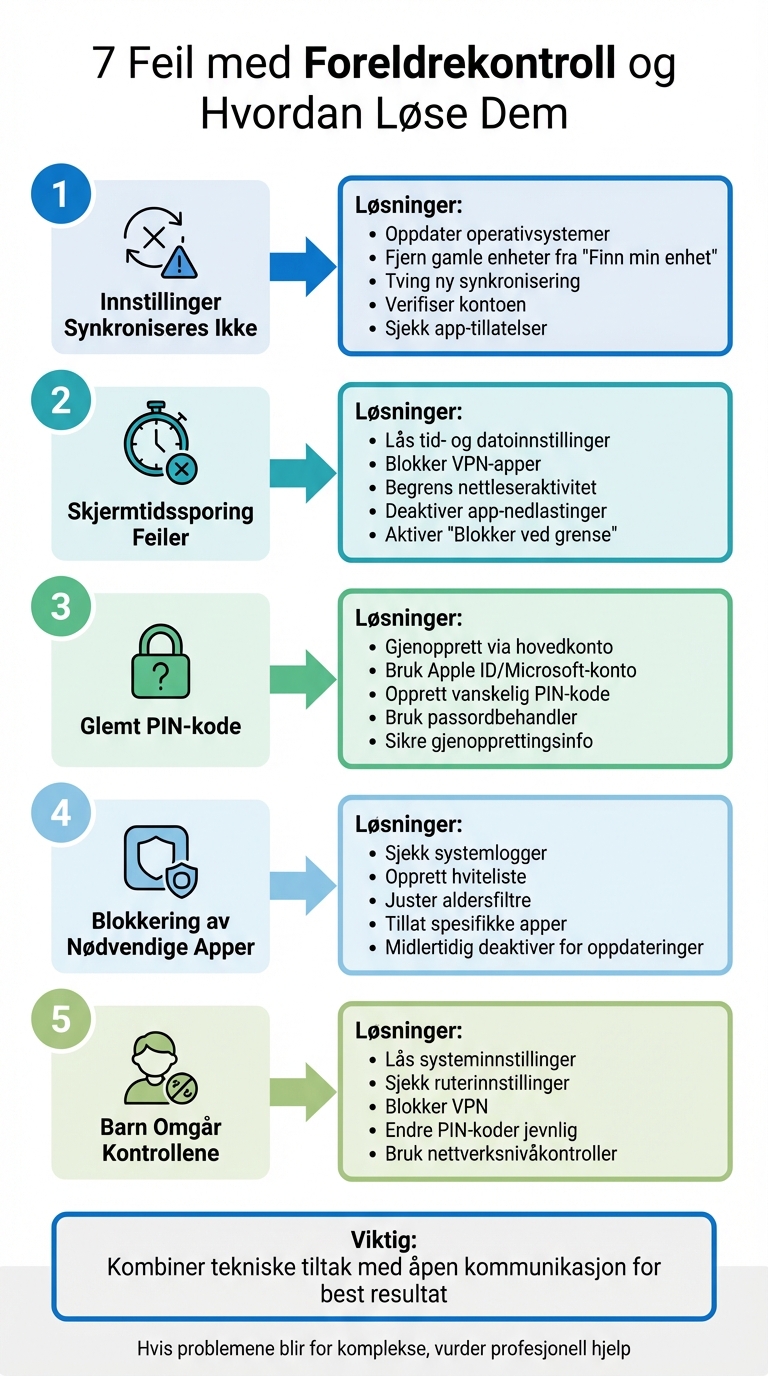
Foreldrekontroll kan være et nyttig verktøy for å beskytte barn på nett, men mange foreldre møter utfordringer som tekniske feil, barn som omgår begrensninger, eller problemer med synkronisering mellom enheter. Denne artikkelen dekker de vanligste problemene og gir konkrete løsninger:
- Innstillinger som ikke synkroniseres: Oppdater operativsystemer, fjern gamle enheter, og verifiser kontoer.
- Skjermtidsbegrensninger som feiler eller omgås: Lås tid- og datoinnstillinger, blokker VPN-apper, og begrens nettleserbruk.
- Glemt PIN-kode eller passord: Gjenopprett tilgang via hovedkontoen og sikre fremtidige koder.
- Blokkering av nødvendige apper eller oppdateringer: Juster innstillinger for å tillate spesifikke apper uten å deaktivere alle kontroller.
- Barn som omgår kontrollene: Lås systeminnstillinger, sjekk ruterinnstillinger, og bytt PIN-koder jevnlig.
Foreldrekontroll fungerer best når tekniske tiltak kombineres med åpen kommunikasjon. Hvis problemene blir for komplekse, kan profesjonell hjelp være nødvendig for å sikre en trygg digital hverdag for barna.
5 vanlige foreldrekontroll-problemer og løsninger
Problem 1: Innstillinger Synkroniseres Ikke Mellom Enheter
Når foreldrekontrollinnstillingene fungerer på barnets telefon, men ikke på nettbrettet eller spillkonsollen, oppstår det et sikkerhetsgap. Dette er en av de mest frustrerende utfordringene foreldre møter – og det skjer oftere enn mange er klar over. Men hvorfor skjer egentlig slike synkroniseringsfeil?
Hvorfor Synkroniseringsfeil Oppstår
En av hovedårsakene er utdaterte operativsystemer. Hvis bare én enhet i familiegruppen – inkludert foreldrenes egne telefoner – kjører en eldre versjon, kan dette lamme hele synkroniseringen.
Et annet vanlig problem er "spøkelsesenheter". Dette er gamle enheter, som iPader, telefoner eller til og med AirPods, som fortsatt er koblet til barnets iCloud- eller Google-konto. Disse ubrukte enhetene kan skape forvirring i synkroniseringen. Som Andreas, et medlem av Apple Community, forklarte:
"This behavior is caused by devices associated with any of your family member's iCloud IDs that don't belong to you... After removing all non-used devices from Find My, everything returned to normal immediately".
I tillegg kan kontoverifiseringsproblemer stoppe synkroniseringen. Hvis barnets konto er utløpt eller krever manuell bekreftelse – noe som ofte skjer etter en passordendring eller lengre inaktivitet – vil innstillingene slutte å oppdatere seg. På Windows-maskiner kan problemet oppstå hvis barnet er satt opp som "Administrator" i stedet for "Standardbruker", noe som forstyrrer Family Safety-funksjonen.
Med disse årsakene i bakhodet er det lettere å forstå hvordan slike problemer kan løses.
Hvordan Løse Synkroniseringsproblemer
- Oppdater operativsystemet: Sørg for at alle enheter, både barnets og foreldrenes, kjører den nyeste versjonen av operativsystemet.
- Fjern gamle enheter: Gå inn i "Finn min enhet" (eller tilsvarende) og slett alle enheter som ikke lenger er i bruk.
- Tving en ny synkronisering: Fjern og legg til foreldrekontrollinnstillingene på nytt for å oppdatere systemet.
- Verifiser kontoen: For Microsoft-kontoer kan du gå til aka.ms/familyverify i en nettleser for å bekrefte barnets konto.
- Sjekk app-tillatelser: På Android-enheter må du kontrollere at foreldrekontrollappen har alle nødvendige tillatelser aktivert, ellers kan bakgrunnssynkroniseringen bli blokkert.
En ekstra ting å være oppmerksom på: Hvis dere bruker Apple-enheter og har flere foreldre satt opp som "Arrangør", kan dette skape konflikter der innstillinger overskriver hverandre. Løsningen? Ha kun én primær kontroller. Som timbob1000, et annet Apple Community-medlem, forklarte:
"To clarify the issue seemed to be that having two parents controlling the screen time was causing conflicts. Solution was to go into family settings and remove the user designated as 'Parent / Guardian' and keep the user designated as 'Organizer'".
Problem 2: Skjermtidssporing Feiler eller Blir Omgått
Når synkroniseringsproblemer er håndtert, dukker neste utfordring opp: skjermtidssporing som enten feiler eller blir omgått. Et eksempel er en skjermtidsgrense på 2 timer som enten tolkes feil, slik at barnet får vesentlig mer tid, eller at den registrerte bruken blir langt lavere enn faktisk aktivitet. Dette skaper frustrasjon for mange foreldre og kan skyldes flere ting.
Hva Skaper Problemer med Sporingen?
En vanlig årsak er at systemene også teller inaktiv tid. Selv når enheten ikke er i bruk, kan tiden telles ned. Microsoft Support forklarer:
"Time limits are enforced based on when they are signed in (even idle time), but idle time is not counted in the device usage report".
Dette kan føre til at barnet blir låst ute etter 2 timer, selv om aktivitetsrapporten viser langt mindre faktisk bruk.
Et annet problem er innebygde nettlesere i apper. Selv om vanlige nettlesere som Safari eller Chrome er blokkert, kan barn bruke nettlesere som er integrert i andre apper, som kollektivtrafikk- eller nyhetsapper, til å surfe fritt. I tillegg finnes det barn som bruker alternative enheter for å omgå begrensningene.
VPN-apper er et annet hinder, da de kan skjule søkehistorikken og omgå innholdsfiltre. Barn kan også manipulere systemdatoen for å lure systemet til å tro at nedetiden ikke har startet, eller bruke gamle enheter som fortsatt har Wi-Fi, som en gammel iPhone eller spillkonsoll.
For barn over 13 år kan problemet bli enda mer utfordrende, siden de ofte har muligheten til å deaktivere aktivitetsrapportering i Microsoft Family Safety. Dette stopper sporingen uten at foreldrene nødvendigvis blir varslet. For å håndtere disse utfordringene kreves det noen konkrete tiltak.
Tiltak for Å Løse Skjermtidsproblemer
- Lås tid og dato: Bruk enhetens innholdsbegrensninger til å låse tid- og datoinnstillingene, slik at barnet ikke kan endre dem.
- Blokker VPN-apper: Sett aldersgrenser i App Store eller Google Play, og sjekk om det allerede er installert VPN-apper som må fjernes.
- Begrens nettleseraktivitet: Aktiver innstillinger som kun tillater tilgang til forhåndsgodkjente nettsteder, noe som også reduserer bruk av innebygde nettlesere.
- Deaktiver app-nedlastninger: På enheter som Xbox og PlayStation, slå av muligheten for å laste ned nye apper eller opprette nye kontoer ved å koble alle brukere til familiegruppen.
- Juster diagnostikknivået: På Windows-enheter, sett diagnostikknivået til "Påkrevd" for å sikre at aktivitetsrapporteringen fungerer korrekt.
- Aktiver blokkering ved grense: Sørg for at funksjonen "Blokker ved slutten av grensen" er aktivert for alle apper. Uten denne innstillingen vil systemet kun sende varsler, i stedet for å stanse tilgangen helt.
Disse tiltakene kan bidra til å redusere problemene med skjermtidssporing og gjøre det vanskeligere for barn å omgå begrensningene.
Problem 3: Glemt PIN-kode eller passord
Etter å ha satt opp skjermtidssporing, kan det oppstå problemer hvis PIN-koden eller passordet blir glemt. Dette kan føre til at du mister tilgang til systemet og ikke kan gjøre nødvendige justeringer. Å gjenopprette denne tilgangen er avgjørende for å sikre at foreldrekontrollen fungerer som den skal og opprettholder beskyttelsen av barna.
Hvordan gjenopprette en glemt PIN-kode eller passord
De fleste moderne foreldrekontrollsystemer er knyttet til en hovedkonto som gjør det mulig å tilbakestille PIN-koden. Hvis du bruker Apple Skjermtid, kan du gå til Innstillinger > Skjermtid > Endre skjermtidskode. Deretter trykker du på "Glemt kode?" og logger inn med Apple-ID og passord for å opprette en ny kode. Hvis det gjelder et barns enhet som er koblet til Familiedeling, kan organisatoren (vanligvis en av foreldrene) gå til Innstillinger > Skjermtid på sin egen enhet, velge barnets navn og deretter trykke på "Endre skjermtidskode". Autentisering kan gjøres med Face ID, Touch ID eller enhetens egen kode.
For apper som Vipps MobilePay, kan du åpne "Meg"-seksjonen, velge barnets navn og bruke den 6-sifrede koden som vises. Dersom alle gjenopprettingsforsøk mislykkes, kan det bli nødvendig med en full tilbakestilling via en datamaskin. Merk at hvis du gjenoppretter fra en sikkerhetskopi som ble laget mens den glemte koden var aktiv, kan koden bli reinstallert.
Når du har gjenopprettet tilgangen, er det smart å ta noen forholdsregler for å unngå at dette skjer igjen.
Hvordan unngå fremtidige problemer med utelåsing
For å forhindre at du mister tilgang i fremtiden, bør du opprette en PIN-kode som er vanskelig å gjette. Unngå å bruke fødselsdatoer eller enkle tallsekvenser. Det kan være lurt å bruke en passordbehandler eller notere koden på et sikkert fysisk sted, spesielt siden foreldrekontroll-PIN-koder ofte er forskjellige fra enhetens vanlige koder.
Sørg også for at hovedkontoen din er sikret med oppdaterte telefonnumre og e-postadresser for gjenoppretting. Dette gjør det enklere å låse opp enheter eller tilbakestille koder raskt. Det kan være nyttig å notere innstillingene dine på forhånd, siden tilbakestilling av en glemt PIN-kode ofte innebærer at appdata må slettes og settes opp på nytt.
Problem 4: Kontroller som blokkerer nødvendige apper eller oppdateringer
Foreldrekontroller kan noen ganger skape utfordringer ved å blokkere apper eller oppdateringer som er nødvendige for at enheten skal fungere som den skal. Dette skjer ofte på grunn av strenge aldersfiltre, manglende digitale signaturer (spesielt på Windows), eller begrensede tillatelser på iOS-enheter. I tillegg kan innstillinger som forhindrer endringer i mobildata eller kontoinnstillinger, gjøre det vanskelig å gjennomføre viktige systemoppdateringer.
Finne ut hva som blir blokkert
Når du har identifisert at en blokkering er årsaken til problemet, er neste steg å finne ut nøyaktig hva som hindres. Dette kan gjøres ved å sjekke systemlogger eller innstillinger:
- På Windows: Åpne Hendelsesvisning, og naviger til Programmer og tjenestelogger > Microsoft > Windows > CodeIntegrity > Operativ for å finne detaljer om blokkeringer.
- På iOS: Barnet kan sende en forespørsel om unntak via Meldinger-appen, men sørg for at Apple-kontoen din er lagt til i iMessage. Du kan også gå til Innstillinger > Skjermtid > [Barnets navn] > Innholds- og personvernbegrensninger > Tillatte apper og funksjoner for å sjekke om apper som Mail eller Safari har blitt deaktivert ved en feiltakelse.
- På Android: Bruk Family Link-appen. Gå til Kontroller > Google Play > Apptillatelser for å se hvilke apper som er begrenset.
Når du har identifisert hvilke apper eller oppdateringer som er blokkert, kan du justere innstillingene for å gi tilgang.
Tillate nødvendige apper gjennom kontrollene
Det er ikke alltid nødvendig å deaktivere alle foreldrekontroller. En bedre løsning er å opprette en hviteliste over apper som alltid skal være tilgjengelige. Her er hvordan du kan gjøre det på ulike plattformer:
- Apple-enheter: Gå til Innstillinger > Skjermtid > [Barnets navn] > Innholds- og personvernbegrensninger > Tillatte apper og funksjoner, og aktiver de nødvendige appene. Hvis en oppdatering blokkeres, kan du midlertidig deaktivere Innholds- og personvernbegrensninger eller sette «Installer apper» til Tillat.
- Android: Åpne Family Link-appen, velg barnet, gå til Kontroller > Appgrenser, og sett den aktuelle appen til Tillat.
- Windows: Logg inn på Microsoft Family Safety-nettstedet, gå til barnets Oversikt, velg Apper og spill, og fjern blokkeringen av den aktuelle applikasjonen.
- Nettverksbaserte kontroller: Hvis du bruker en Wi-Fi-app som AirTies, kan du midlertidig deaktivere foreldrekontrollbryteren til oppdateringen er fullført.
"For å sikre at innstillingene for Skjermtid og andre foreldrekontroller fungerer som tiltenkt, hold alle enhetene i Familiedeling-gruppen oppdatert." - Apple Support
sbb-itb-84d7fbf
Problem 5: Barn som finner måter å omgå kontrollene på
Selv etter å ha løst tekniske utfordringer, opplever mange foreldre at barna finner kreative måter å omgå kontrollene på. En nettguide om hvordan man kan omgå foreldrekontroller har hele 795 075 visninger, noe som viser hvor utbredt dette problemet er. Barn benytter både teknologiske løsninger og smarte triks for å få tilgang til blokkert innhold. Her ser vi nærmere på noen av metodene de bruker, og hva foreldre kan gjøre for å sikre kontrollene bedre.
"Hvis en enhet har muligheten til å laste ned apper og surfe på internett, bør du anta at foreldrekontroller vil gjøre det vanskeligere for barnet ditt å gjøre disse tingene, ikke umulig." – Jackie Baucom, Gabb
Metoder barn bruker
Barn har blitt svært oppfinnsomme når det gjelder å omgå foreldrekontroller. Noen av de mest brukte triksene inkluderer:
- VPN og proxy-nettsteder: Disse brukes for å skjule nettaktiviteten og få tilgang til blokkerte sider.
- Endring av tidssone: Ved å manipulere tidssoneinnstillingene kan barn lure Apple Screen Time til å tilbakestille daglige grenser for tidlig.
- Skjermopptak av PIN-koder: Barn kan starte skjermopptak før foreldrene taster inn en PIN-kode, for deretter å analysere opptaket og finne koden.
- Alternative enheter: Gamle telefoner uten SIM-kort, spillkonsoller som Xbox og PlayStation, eller til og med Wi-Fi-aktiverte kjøleskap, blir brukt som omgåelsesverktøy.
- Ikke-meldingsapper: Apper som Google Docs brukes til å sende meldinger ved å redigere titler og beskrivelser, noe som gjør dem vanskelige å oppdage når sosiale medier er blokkert.
Disse metodene viser hvor kreative barn kan være når de ønsker å finne smutthull.
Tiltak for å sikre kontrollene
For å holde tritt med barnas teknologiske ferdigheter må foreldre være både oppmerksomme og aktive. Her er noen tiltak som kan bidra til bedre kontroll:
- Lås systeminnstillinger: Sørg for å låse dato- og tidsinnstillingene i Apple Screen Time for å forhindre tidssonebaserte triks. Krev også godkjenning for alle appnedlastinger.
- Sjekk ruterinnstillinger: Gå gjennom listen over tilkoblede enheter for å oppdage eventuelle "hemmelige" enheter som brukes på hjemmenettverket.
- Blokker VPN: Sett opp blokkering av VPN-kategorier direkte i ruteren eller via foreldrekontrollappen.
- Endre PIN-koder jevnlig: Bytt PIN-kode regelmessig og tast den inn utenfor barnets synsfelt.
"Foreldreskap i den digitale tidsalderen er mye vanskeligere enn det foreldrene våre måtte håndtere, nettopp fordi barn vanligvis er ett skritt foran oss når det gjelder teknologi." – Haley Zapal, Bark
Et annet viktig tiltak er å bruke nettverksnivåkontroller i tillegg til enhetsinnstillinger. Dette gir en ekstra sikkerhet, siden en fabrikktilbakestilling på enheten ikke påvirker filtrene som er satt opp på ruternivå. Kontroller også jevnlig alle enheter for å sikre at det ikke finnes alternative kommunikasjonskanaler som barna kan bruke.
Når bør du søke profesjonell hjelp
Hvis tiltakene nevnt tidligere ikke er nok, kan det være på tide å vurdere profesjonell hjelp. Dette gjelder spesielt når utfordringene med foreldrekontroll blir for komplekse til å håndtere på egen hånd. For eksempel, hvis barnet ditt gjentatte ganger klarer å omgå filtrene, eller hvis du står fast med ruterbaserte innstillinger som krever tilgang til admin-paneler (som IP 192.168.1.1).
Profesjonell hjelp kan også være en nødvendighet når du administrerer mange enheter. Familier med opptil 20 enheter fordelt på Windows, macOS, Android og iOS kan bruke uforholdsmessig mye tid på å holde alt oppdatert og synkronisert. Hvis kontrollsystemet fungerer fint på én plattform, som Android, men ikke på en annen, som iOS eller Mac, kan det kreve ekspertbistand for å sikre at alt fungerer sømløst.
I tilfeller der programvaren krever sideloading – altså manuell installasjon av apper utenom offisielle appbutikker – er det også lurt å få hjelp. Dette kan være teknisk utfordrende og kan utsette enheten for sikkerhetsrisikoer. Før du vurderer betalt hjelp eller tredjeparts programvare, kan det være lurt å først prøve gratis innebygde alternativer som Apple Screen Time, Google Family Link eller Microsoft Family Safety. Disse løsningene er ofte mer stabile og enklere å bruke.
Når slike situasjoner oppstår, kan det være smart å la en tekniker vurdere hele oppsettet ditt. I slike tilfeller kan en tjeneste som Supportia være til stor hjelp med målrettet støtte på tvers av plattformer.
Hvordan Supportia kan hjelpe
Supportia tilbyr både hjemmebesøk og ekstern hjelp for å sette opp nettverksbaserte kontroller og sikre at alt fungerer på tvers av ulike plattformer. De kan hjelpe deg med å konfigurere nettverkskontroller på spesifikke rutere, som AirTies eller ZyXEL, som krever navigering i IP-baserte webgrensesnitt. Dette kan være spesielt nyttig hvis du ønsker å aktivere funksjoner som "Deaktiver internettilgang" for bestemte enheter om natten, uten å påvirke hele nettverket.
I tillegg kan Supportia bistå med kryssplattform-synkronisering i husholdninger som bruker en blanding av systemer som ikke alltid fungerer godt sammen. For eksempel kan Google Family Link ikke overvåke Mac-maskiner eller andre datamaskiner enn Chromebooks. Hvis du har mistet PIN-koden eller passordet til en overvåkingsapp, kan de også hjelpe med kontogjenoppretting, slik at du unngår å bli permanent utestengt. Med Supportias hjelp kan du få på plass en trygg og effektiv løsning som fungerer for hele familien.
Konklusjon
Foreldrekontroll er langt fra feilfri, men det er et nyttig verktøy for å skape tryggere digitale rammer for barna. Utfordringer som manglende synkronisering av innstillinger, omgåelse av skjermtid eller glemte PIN-koder kan være frustrerende. Ved å bruke løsningene som er beskrevet her – som å oppdatere operativsystemer, fjerne gamle enheter, låse systeminnstillinger og regelmessig endre PIN-koder – kan du styrke sikkerheten i barnas digitale hverdag.
Tekniske tiltak fungerer best når de kombineres med åpen kommunikasjon. Som PCMag-redaktørene sier:
"Using parental control software as spyware is not an effective way to teach your child how to combat online threats... Instead, consider talking to your kids about their online lives and helping them form healthy online security habits."
Foreldrekontroll bør ses som en veileder for familiens digitale regler, ikke bare som et overvåkningsverktøy. Algoritmer tilpasser seg barnas søk og valg, noe som kan føre til at lignende innhold dukker opp oftere. Hvis barnet støter på upassende innhold, kan foreldre raskt ta grep ved å bruke «Ikke interessert»-knappen for å justere algoritmene. I tillegg kan det være lurt å deaktivere GPS-funksjoner eller aktivere «Spøkelsesmodus» for å beskytte barnets posisjon.
Hvis de grunnleggende tiltakene ikke er tilstrekkelige, kan profesjonell hjelp være nødvendig. Supportia tilbyr både hjemmebesøk og ekstern støtte for å sikre at alt fungerer optimalt på tvers av Windows, macOS, Android og iOS. Med riktig oppsett og jevnlig vedlikehold kan du skape en trygg og balansert digital hverdag for barna – uten å skape unødvendige konflikter.
FAQs
Hvordan kan jeg forhindre at barna omgår foreldrekontrollene på enhetene sine?
For å redusere sjansen for at barna klarer å omgå foreldrekontrollene, kan det være lurt å kombinere flere tiltak. Start med å aktivere foreldrekontrollfunksjonene som allerede finnes i operativsystemene, som Windows eller macOS, og beskytt dem med et sterkt passord. På ruternivå kan du sette opp begrensninger som regulerer internett-tilgang for spesifikke enheter eller blokkerer Wi-Fi til bestemte tider.
For å forhindre at barna bruker snarveier som VPN-tjenester, alternative nettlesere eller skjulte apper, kan du deaktivere muligheten til å installere nye apper uten godkjenning. I tillegg kan du slå av VPN-funksjoner i ruterens innstillinger. Aktiver to-faktor-verifisering på alle kontoer for å legge til et ekstra lag med sikkerhet ved innlogging.
Husk at tekniske løsninger bare er én del av strategien. Å ha en åpen og ærlig samtale med barna om hvorfor disse begrensningene er nødvendige, kombinert med tydelige digitale husregler, kan bidra til å dempe ønsket om å finne omveier. Hvis du trenger hjelp med å sette opp eller tilpasse foreldrekontroller, kan Supportia gi profesjonell veiledning for å sikre at PC-er, mobiler og nettverk er konfigurert riktig.
Hva er de vanligste årsakene til problemer med foreldrekontroll som ikke synkroniserer?
De vanligste årsakene til synkroniseringsproblemer med foreldrekontroll skyldes ofte dårlig internettforbindelse, utdaterte programvareversjoner, eller at enhetene ikke er logget inn på samme konto. Pass på at alle enheter er koblet til et stabilt nettverk, og at både operativsystemet og appen er oppdatert til den nyeste versjonen.
Noen ganger kan også synkroniseringstjenester som iCloud eller lignende skape utfordringer. Sjekk at nødvendige tillatelser er aktivert, og at innstillingene for foreldrekontroll er riktig satt opp på hver enkelt enhet.
Hva gjør jeg hvis jeg har glemt PIN-koden for foreldrekontroll?
Hvis du har glemt PIN-koden for foreldrekontroll, finnes det ulike måter å tilbakestille den på, avhengig av hvilken plattform du bruker:
For Vipps-foreldrekontroll: Be barnet trykke på «Glemt kode» i Vipps-appen. En av foreldrene kan deretter åpne sin egen Vipps-app, gå til «Meg»-seksjonen, finne barnets navn og hente en 6-sifret aktiveringskode. Barnet kan bruke denne koden til å opprette en ny 4-sifret PIN-kode.
For Apple Screen Time: På iOS-enheter kan du tilbakestille passordet ved hjelp av Apple-ID-en din. Gå til Innstillinger → Skjermtid, og velg «Endre skjermtid-passord» to ganger. Deretter skriver du inn Apple-ID og oppretter et nytt passord. Alternativt kan du bruke Familiedeling på forelderens enhet for å tilbakestille passordet for barnets enhet.
Etter at du har laget en ny kode, test den for å være sikker på at den fungerer, og vurder å lagre den et trygt sted. Skulle du trenge ytterligere hjelp, kan Supportia bistå med eksperthjelp.