Jeg ville gjort dette i én rolig økt: sjekke modell og versjon, ta backup, laste ned riktig fil, installere, og teste nettverket etterpå. For de fleste tar selve oppdateringen 1–10 minutter, men jeg setter ofte av opptil 30 minutter i tilfelle omstart, test og feilretting tar litt ekstra tid.
Kort sagt handler dette om å unngå to vanlige feil: feil firmware-fil og avbrudd under oppdateringen. Begge kan gi tap av innstillinger, nettutfall eller i verste fall en enhet som ikke starter som den skal.
Hvis jeg skal oppsummere hele artikkelen i en enkel liste, er dette det du trenger å gjøre:
- Finn nøyaktig modell, serienummer og nåværende firmware-versjon
- Skriv ned nettverksinnstillinger som WAN, lokal IP, DHCP, Wi‑Fi og portvideresending
- Ta backup av konfigurasjonen og lagre minst to kopier
- Bruk bare firmware fra leverandøren
- Les versjonsnotater og sjekk om en mellomversjon må installeres først
- Kjør oppdateringen via kabel og stabil strøm, og ikke avbryt underveis
- Bekreft ny versjon etter omstart og test internettilgang, VPN, gjestenett og regler
| Trinn | Hva jeg gjør | Hva jeg passer på |
|---|---|---|
| 1 | Sjekker modell og firmware | Riktig modellnavn og eksakt versjon |
| 2 | Tar backup og planlegger nedetid | Kablet tilkobling og stabil strøm |
| 3 | Laster ned firmware | Bare offisiell kilde og riktig fil |
| 4 | Installerer oppdateringen | Ingen omstart eller strømbrudd midt i prosessen |
| 5 | Tester etterpå | Versjon, internett, VPN og portregler |
Poenget mitt er enkelt: En firmware-oppdatering er ofte kort og grei, men litt forarbeid kutter risikoen mye. Jeg ser på dette som en liten jobb nå for å slippe større problemer senere.
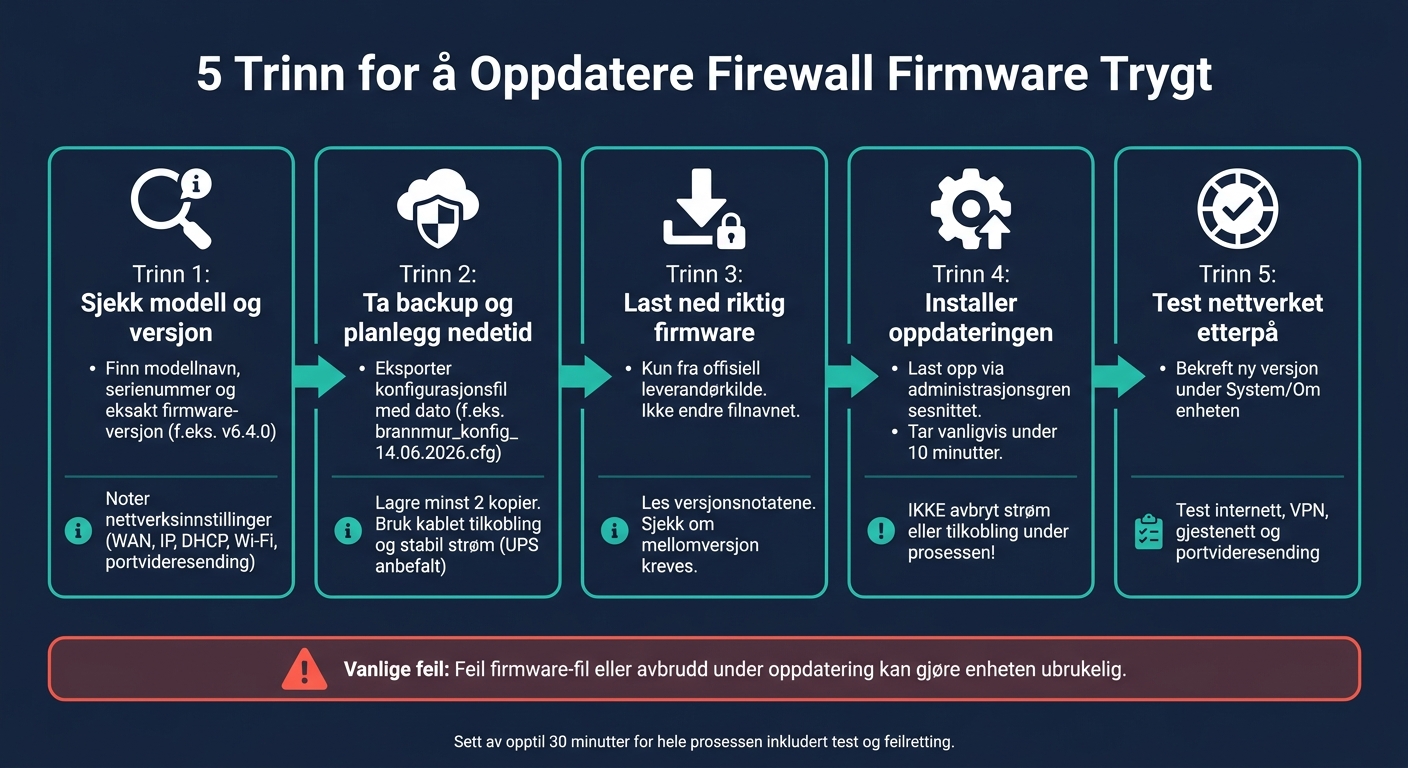
5 Trinn for å Oppdatere Firewall Firmware Trygt
FortiGate Firmware Upgrade Guide: Safely Moving to FortiOS 7.6.0 and later (Best Practices)
sbb-itb-84d7fbf
Trinn 1: Finn brannmurens modell og nåværende fastvareversjon
Før du laster ned noe, må du vite helt nøyaktig hvilken modell du har, og hvilken fastvareversjon som er installert.
Finn modell, serienummer og installert versjon
Snu enheten. På undersiden eller baksiden finner du som regel en etikett med modellnavn og serienummer (S/N).
Deretter logger du inn på brannmurens administrasjonsgrensesnitt ved å skrive inn enhetens lokale IP-adresse direkte i nettleseren. Modellnavn og fastvareversjon vises ofte på Dashboard- eller Status-siden med en gang du er inne. Ser du det ikke der, sjekk under Oppdatering eller Programvare.
Skriv ned det eksakte versjonsnummeret, for eksempel v6.4.0. Det er dette som avgjør hvilken firmware du skal velge senere. En liten feil her kan fort skape unødvendig trøbbel.
Når modell og versjon er notert, kan du gå videre til sikkerhetskopi i trinn 2.
Noter viktige nettverksinnstillinger før oppdateringen
Før du oppdaterer, bør du skrive ned de viktigste innstillingene. Ha dem tilgjengelig på papir eller i et dokument som er lagret utenfor enheten.
Poenget er enkelt: Etter oppdateringen vil du kunne sjekke at alt fungerer på samme måte som før.
| Kategori | Hva du bør notere |
|---|---|
| Internett (WAN) | Tilkoblingstype (PPPoE, statisk IP), gateway, DNS-servere |
| Lokalt nettverk | Brannmurens lokale IP-adresse, nettverksmaske, DHCP-område (f.eks. .100 til .200) |
| Trådløst og gjestenettverk | SSID-navn, sikkerhetstype (WPA3/WPA2), passord |
| Portvideresending | Regler for spillkonsoller, NAS eller fjerntilgang – inkludert intern IP og portnummer |
| Administrasjon | Admin-brukernavn og passord, eventuelle VLAN-ID-er for IPTV eller smarthjem |
Har du satt opp portvideresending for en spillkonsoll eller en Plex-server, bør du notere intern IP-adresse og portnummer med én gang. Det samme gjelder PPPoE-legitimasjon fra internettleverandøren. Hvis innstillingene skulle forsvinne, er det fort den typen info man angrer på at man ikke skrev ned.
Trinn 2: Ta sikkerhetskopi av konfigurasjonen og planlegg nedetiden
Når du har notert modell, versjon og nettverksinnstillinger, er neste steg å ta en full kopi av oppsettet. Det er det som kan redde deg hvis noe går skeis under oppdateringen.
Eksporter en manuell sikkerhetskopi før oppdateringen
Logg inn i administrasjonsgrensesnittet og finn funksjonen for sikkerhetskopi. Den ligger ofte under System, Administrasjon eller Avansert. Last ned konfigurasjonsfilen til PC-en din, og gi den et navn med dato, for eksempel brannmur_konfig_14.06.2026.cfg.
Etter nedlastingen bør du sjekke filen med en gang. Den skal ikke være tom, og filendelsen må passe med det leverandøren bruker, som .cfg, .bin eller .backup.
Det holder ikke å ha bare én kopi. Lagre minst én kopi lokalt, og legg en ekstra kopi på en annen enhet. Det gir deg en ekstra buffer hvis noe skulle skje.
Deretter er det på tide å planlegge selve nedetiden.
Velg et trygt tidspunkt og unngå forstyrrelser
Legg oppdateringen til et tidspunkt med lav nettverksbruk. Ikke start oppdateringen under uvær eller når strømmen virker ustabil. Hvis brannmuren mister strøm mens ny fastvare skrives til flashminnet, kan enheten bli ubrukelig.
Koble både brannmuren og administrasjons-PC-en til en UPS. Bruk også kablet Ethernet, ikke Wi‑Fi. Et trådløst brudd midt i prosessen kan stoppe oppdateringen og føre til store problemer.
Når sikkerhetskopien er lagret og tidspunktet er satt, kan du gå videre til å laste ned riktig firmware og forstå forskjellene fra programvare.
Trinn 3: Last ned riktig firmware fra leverandøren
Når sikkerhetskopien er klar og nedetiden er satt av, er neste steg å hente selve firmware-filen. Her er regelen enkel: Last bare ned firmware fra offisielle kilder.
Bruk leverandørens portal eller den innebygde oppdateringsfunksjonen
Ta fram modellnavnet og versjonsnummeret du noterte i trinn 1.
Mange brannmurer kan oppdateres rett fra administrasjonsgrensesnittet. Hvis den funksjonen ikke er tilgjengelig, må du laste ned filen manuelt fra leverandørens offisielle nedlastingsside. Pass på at du bare laster ned firmware som er laget for akkurat din modell.
Styr unna tredjepartskilder. Filer fra uoffisielle nettsteder kan inneholde skadevare, eller i verste fall være laget for feil maskinvare. Det er en liten snarvei som kan gi store problemer.
Ikke endre filnavnet etter nedlasting. Et nytt filnavn kan stoppe signaturkontrollen og føre til at oppdateringen feiler.
Les endringsloggen og sjekk mellomversjon
Før du installerer, bør du lese versjonsnotatene for den nye utgaven. Der står det hvilke feil som er rettet, hvilke sikkerhetshull som lukkes, og om det finnes kjente problemer du bør vite om.
Sjekk også om du må installere en mellomversjon før du går videre. Hvis du hopper over en påkrevd mellomversjon, kan oppdateringen feile eller stoppe halvveis.
Når filen er lastet ned og mellomversjonen er bekreftet, går du videre til installasjonen i trinn 4.
Trinn 4: Installer firmware og sjekk at nettverket fungerer
Kjør fastvareoppdateringen fra administrasjonsgrensesnittet
Logg inn som administrator, gå til fastvareoppdatering, og last opp eller installer filen fra trinn 3. På noen brannmurer må du laste opp filen manuelt. På andre kan du bruke en innebygd funksjon som installerer den direkte.
Ikke koble fra strømmen eller tving en omstart mens oppdateringen kjører. Hvis prosessen blir avbrutt, kan enheten bli ubrukelig. Selve oppdateringen tar som regel under 10 minutter. Alle enheter som er koblet til, mister nettverkstilgang mens brannmuren starter på nytt. Det er helt normalt.
Når oppdateringen er ferdig, kan du gå rett videre til en kort funksjonstest.
Bekreft ny versjon og test viktige tjenester
Når brannmuren har startet opp igjen, logger du inn på nytt og går til System, Om enheten eller en lignende seksjon. Sjekk at versjonsnummeret matcher filen du installerte. Se også gjennom hendelsesloggen for å bekrefte at oppdateringen ble fullført uten feil.
Deretter bør du teste nettverket skikkelig. Prøv vanlig nettlesing på flere enheter, VPN-tilkobling, gjestenettverk og eventuelle regler for portvideresending. Hvis du bruker statisk IP-adresse, bør du også kontrollere at den ikke er blitt satt tilbake til DHCP.
Hvis noe ikke virker etter omstarten, start her:
| Symptom | Sannsynlig årsak | Sjekk dette først |
|---|---|---|
| Ingen internettilgang | Oppdateringen tilbakestilte konfigurasjonen til standard DHCP | Sjekk om en statisk IP-adresse er slettet, eller om gatewayen må settes opp på nytt |
| Noen nettsider fungerer ikke | Protokollendringer eller feil i den nye versjonen | Les versjonsnotatene for feilrettinger knyttet til den aktuelle tjenesten |
| VPN kobler ikke til | Tilpassede innstillinger eller legitimasjon gikk tapt | Verifiser og legg inn VPN-legitimasjon på nytt |
| Portvideresending fungerer ikke | Regler ble ikke overført til den nye versjonen | Sjekk sikkerhetsinnstillingene og gjenopprett konfigurasjonen |
Gjenopprett sikkerhetskopien hvis brannmuren mister innstillingene
Hvis noen innstillinger mangler etter omstarten, bruker du konfigurasjonsfilen du eksporterte i trinn 2 for å legge systemet tilbake slik det var. Last opp filen via gjenopprettingsfunksjonen i administrasjonsgrensesnittet.
Slik oppdaterer du brannmurens fastvare trygt
Etter installasjonen gjenstår det bare å sjekke at brannmuren starter som den skal, og at nettverket fungerer normalt.
Ikke avbryt oppdateringen mens den pågår. Logg inn på nytt når enheten har startet opp igjen, og kontroller at den nye fastvareversjonen er aktiv. Se også over at viktige nettverkstjenester fungerer som de skal.
FAQs
Hva gjør jeg hvis oppdateringen mislykkes?
Hvis oppdateringen mislykkes, lar du kameraet stå koblet til strøm i minst 30 minutter. Mange kameraer har innebygde sikkerhetsmekanismer som kan starte en automatisk gjenoppretting i løpet av denne tiden.
Sjekk også at strømtilførselen er stabil, og bruk den originale adapteren. Det kan virke som en liten ting, men ustabil strøm er ofte nok til å stoppe en oppdatering midt i prosessen.
Hvis det fortsatt ikke hjelper, kan du prøve nødmodus. Det gjør du ved å bruke reset-knappen under oppstart og følge LED-signalene nøye.
Ikke åpne kameraet selv. Det kan ugyldiggjøre garantien. Da er det bedre å kontakte produsentens tekniske support og få hjelp derfra.
Kan jeg oppdatere via Wi‑Fi?
Ja, hvis enheten støtter OTA-oppdateringer, kan du oppdatere firmware via Wi‑Fi.
Det betyr at oppdateringen kan kjøres direkte fra plattformen så lenge enheten er koblet til Wi‑Fi. Du slipper altså både microSD-kort og kabler, noe som gjør prosessen enklere i hverdagen.
Må jeg gjenopprette backup etter oppdateringen?
Ikke nødvendigvis. Det viktigste er at du tar backup av innstillingene før du oppdaterer fastvaren, så du kan legge dem tilbake hvis noe skulle gå galt.
Hvis oppdateringen mislykkes eller skaper problemer, kan du måtte gjenopprette fra backup for å få tilbake innstillinger og data.